지난주 화요일 - 저녁 9시 18분.
"형, 또 졌어요. - 핑(ping)이 247ms 떴어요. - 평소엔 12ms인데."
대학생 사촌 동생 - 전화였습니다.
오버워치 2 랭크전 - 3연패 - 분노에 찬 목소리.
들어보니 - 자취방 인터넷이 - 좀 - 의심스러웠어요.
SK 500M 회선 - 가족이 - 같은 시간대에 - 넷플릭스 동시 시청.
공유기 - 게이밍 우선순위 설정 - 없음.
이런 상황에서 - 핑 247ms는 - 자연스러운 결과.
"형 - 인터넷 - 어떻게 - 해야 - 게임 잘 되는데요?"
이게 - 사촌 동생만의 - 고민이 - 아닐 거예요.
2026년 - 한국게임산업진흥원 자료 기준 - 만 10~39세 게이머 - 78.4%가 - 콘솔 또는 클라우드 게임 사용 경험.
근데 - 가정 인터넷 셋업이 - 게임 최적화돼 있는 가정은 - 23.7%에 불과.
오늘은 - Switch / PS5 / Xbox / 클라우드 게임 - 가정에서 - 어떻게 인터넷 셋업해야 - 끊김 없이 잘 되는지 - 정리해드립니다.
저도 - PS5 + Switch + Xbox Cloud Gaming - 다 - 직접 - 셋업하면서 - 알게 된 노하우 - 풀어드릴게요.
이번 글은 - 게임 좀 - 진지하게 - 즐기시는 분 대상이에요.
가벼운 - 일반 가정용 글과 - 약간 - 결이 다릅니다.
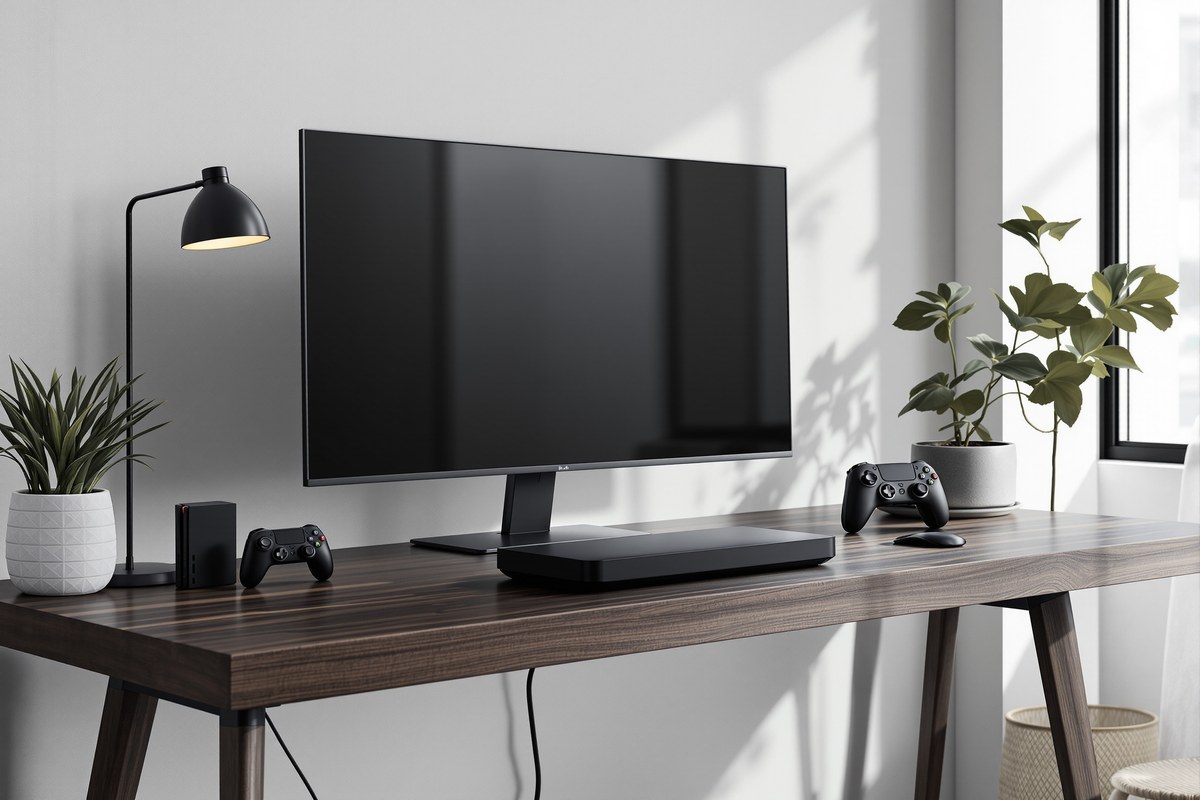
속도보다 - 지연속도 (Ping)가 핵심
게이머들이 - 가장 - 자주 - 오해하는 부분.
"1G 가입했는데 - 왜 - 게임이 느린가요?"
답 - 속도(Mbps)와 - 지연속도(Ping)는 - 다릅니다.
- 속도(Mbps) - "한 번에 얼마나 큰 데이터 전송 가능"이 핵심.
- 지연속도(Ping) - "데이터가 서버까지 - 갔다 오는 시간"이 핵심.
게임에서 - 더 - 중요한 건 - Ping.
500M와 1G - 게임 Ping에서 - 거의 차이 없음.
주요 게임 - Ping 권장 기준:
- FPS (오버워치 2, 발로란트, 콜오브듀티) - 30ms 미만 권장, 50ms 넘으면 - 체감 끊김.
- MOBA (LoL, DotA2) - 50ms 미만 권장, 100ms 넘으면 - 컨트롤 어려움.
- 격투 게임 (스파2, 철권 8) - 30ms 미만 필수, 50ms 넘으면 - 콤보 미스.
- MMORPG (로스트아크, 검은사막) - 100ms 미만 권장.
- 클라우드 게임 (Xbox Cloud, GeForce NOW) - 50ms 미만 권장, 80ms 넘으면 - 입력 지연 체감.
콘솔별 - 필요 회선 속도
속도 - 의외로 - 큰 게 필요하지 않아요.
콘솔별 - 적정 회선 정리.
Nintendo Switch / Switch 2
- 온라인 게임 권장 - 6Mbps 이상.
- 게임 다운로드 - 200~300M 회선이면 - 충분.
- 100M 회선도 - 게임 자체에는 - 문제 없음.
PlayStation 5 / Pro
- 온라인 게임 권장 - 12Mbps 이상.
- 게임 다운로드 (대용량 80~120GB) - 500M 회선이면 - 30~50분.
- 1G 회선 - 다운로드 빠르지만 - 게임 자체엔 - 효과 적음.
Xbox Series X/S
- 온라인 게임 권장 - 12Mbps 이상.
- Xbox Cloud Gaming - 10Mbps 이상.
- 4K 클라우드 게임 - 35Mbps 이상.
GeForce NOW / PS Plus Premium 클라우드
- 1080p 60fps - 25Mbps 이상.
- 1440p - 35Mbps 이상.
- 4K 60fps - 45Mbps 이상.
결론 - 500M 회선이면 - 거의 모든 게임 - 충분.
1G는 - 게임 다운로드 빠른 정도 - 그 이상의 의미는 - 적음.
와이파이 vs 유선 LAN
이건 - 게이머라면 - 무조건 - 유선 LAN - 권장.
와이파이 - 평균 Ping 변동:
- 평상시 - 18~35ms.
- 다른 디바이스 동시 사용 시 - 40~80ms로 - 점프.
- 전자레인지 작동 시 - 100ms+.
- 비 오는 날 - 50~120ms.
유선 LAN - Ping 변동:
- 평상시 - 8~12ms.
- 다른 디바이스 동시 사용 - 9~14ms.
- 환경 영향 - 거의 없음.
유선 LAN의 - 안정성 차이 - 게임 결과에 - 직접적 영향.
저는 - 게이머 분들께 - Cat6 LAN 케이블 (15m 약 1만 원) - 무조건 - 추천드려요.
방 거리 멀어서 - 케이블 깔기 어려운 경우 - PowerLine 어댑터 (TP-Link AV1000 9만 원) - 차선책.
와이파이보다 - 안정성 - 훨씬 - 좋음.
NAT 타입 - 콘솔 게임 핵심
콘솔 게임 - 잘 모르고 - 가장 - 후회하는 부분 - NAT 타입.
NAT 타입 - 3가지:
- Open (Type 1) - 모든 게임 정상, 친구 초대 자유.
- Moderate (Type 2) - 일부 게임 매칭 느림, 친구 초대 제한.
- Strict (Type 3) - 매칭 실패 빈번, 친구 초대 거의 불가.
한국 가정 - 통신사 기본 셋업 - 대부분 - Moderate 또는 Strict.
이유 - 보안 강화 + 이중 NAT 구조.
NAT 타입 - 개선 방법:
1) 공유기 - DMZ 설정.
- 공유기 관리 페이지 → DMZ → 콘솔 IP 등록.
- 콘솔 - Open NAT으로 변경.
2) UPnP 활성화.
- 공유기 → UPnP - 활성화.
- 자동 포트 매핑 → Moderate NAT 가능.
3) 포트 포워딩.
- PSN: TCP 80, 443, 3478~3480 / UDP 3478~3479.
- Xbox Live: TCP 3074 / UDP 88, 500, 3074, 3544, 4500.
- 닌텐도 온라인: UDP 1~65535.
- 콘솔 공식 사이트 가이드 따라 설정.
이거 - 한 번 - 셋팅하면 - 친구 초대 - 매칭 - 매끄럽게 - 진행됩니다.
저도 - 처음에는 - Moderate NAT으로 - 친구 초대 자꾸 - 실패하다가, DMZ 셋팅 후 - 완전 - 해결.
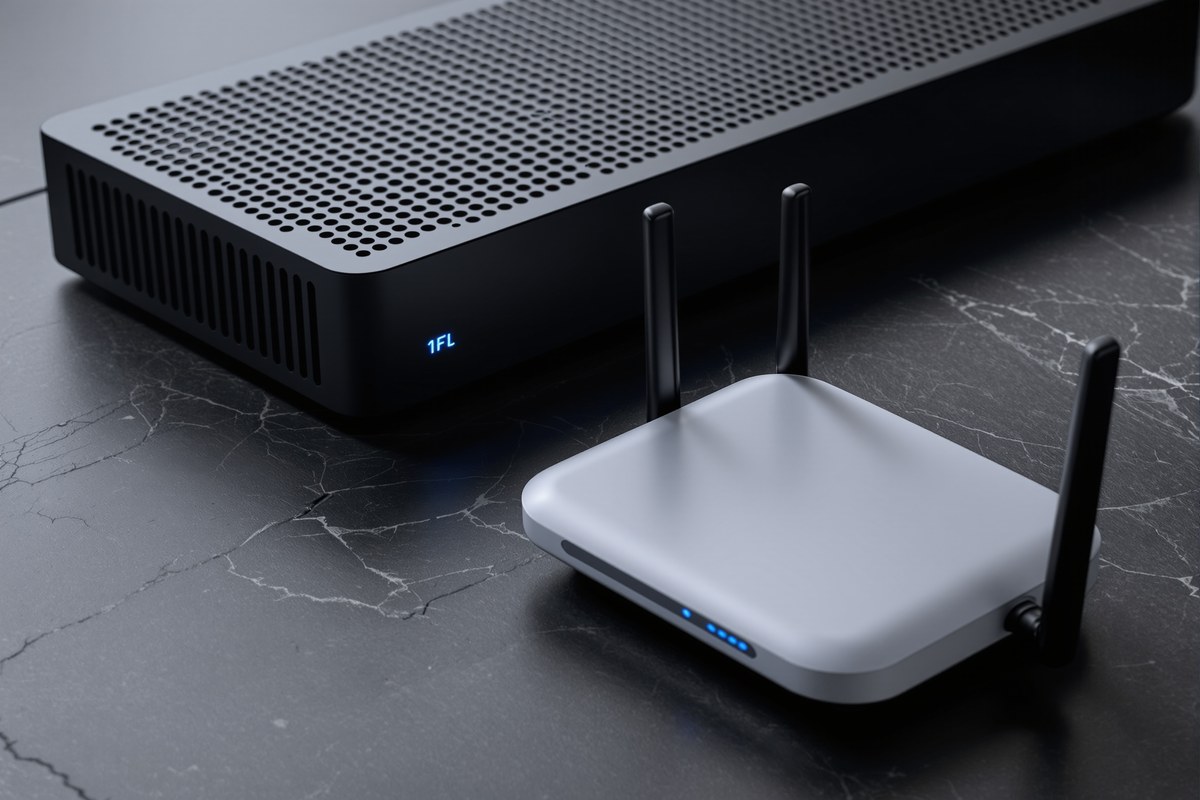
공유기 QoS - 게이밍 우선순위
가족이 - 같이 - 같은 회선 쓰는 가정에서 - 핵심.
넷플릭스 4K 시청 + 게임 동시에 - 보통 - 게임 Ping 폭발.
공유기 QoS(Quality of Service)로 - 콘솔 트래픽 - 우선순위 부여.
설정 방법 (TP-Link / ASUS 공유기 기준):
1) 공유기 관리 페이지 → QoS 메뉴.
2) "Gaming Mode" 또는 "Adaptive QoS" 활성화.
3) 콘솔 디바이스 - "최우선" 등록.
4) 다른 디바이스 - 기본 우선순위.
이렇게 셋팅하면 - 가족이 넷플릭스 봐도 - 게임 Ping - 거의 영향 없음.
저희 형이 - 안방에서 4K 영상 보는 동안 - 거실에서 PS5 게임 - 핑 13ms 유지.
QoS 셋업 - 정말 - 효과 큼.
ASUS RT-AX86U, TP-Link Archer AX6000, ROG Rapture GT-AX11000 - 게이밍 QoS - 강력.
가성비 라우터 - TP-Link Archer AX73 (15만 원대) - QoS 충분히 - 좋음.
클라우드 게임 - 특수 고려사항
Xbox Cloud Gaming / GeForce NOW / PS Plus Premium 클라우드 - 일반 콘솔 게임과 - 약간 - 달라요.
1) 서버 위치 - 매우 - 중요.
- Xbox Cloud - 한국 데이터센터 있음 (Ping 10~20ms).
- GeForce NOW - 일본 서버 사용 (Ping 30~50ms).
- PS Plus Premium 클라우드 - 일본 서버 (Ping 40~60ms).
- 한국 서버 있는 Xbox Cloud - 가장 - 안정적.
2) 회선 안정성 - 속도보다 더 중요.
- 한 번이라도 - 0.5초 끊김 → 게임 - 즉시 - 입력 지연.
- 패킷 손실(Packet Loss) 1% 미만 - 권장.
3) 측정 도구 - 사용하세요.
- speedtest.net - 속도 측정.
- pingplotter.com - 패킷 손실 측정.
- Xbox Cloud 자체 - 네트워크 테스트 기능.
저는 - Xbox Cloud Gaming - 한국 서버 + 유선 LAN + QoS 셋업 - 조합으로 - Halo Infinite - 끊김 0회로 - 즐기고 있어요.
근데 - GeForce NOW는 - 가끔 - 입력 지연 - 느껴짐.
실제 사례
저희가 도와드린 두 가정 - 비교.
케이스 A - 서울 강서구 자취방 (20대 대학생, PS5 + Switch)
가입 전 - SK 500M + 통신사 기본 공유기, 월 38,500원.
오버워치 2 평균 Ping - 47ms / 친구 초대 - 자주 실패.
랭크전 - 3개월간 - 110→ 1,840등 하락.
개선 후:
- SK 500M 유지.
- TP-Link Archer AX73 (15만 원 일회성).
- DMZ 설정 - Open NAT.
- 콘솔 - 유선 LAN 연결 (15m Cat6 케이블 1만 원).
- QoS - 콘솔 최우선.
결과:
- 오버워치 2 평균 Ping - 11ms.
- 친구 초대 - 100% 성공.
- 랭크전 - 1개월 만에 - 1,840 → 2,650등으로 상승.
- "이게 - 원래의 - 내 실력이었구나"라고 - 사촌 동생 - 만족.
케이스 B - 인천 송도 아파트 (30대 부부, Xbox Cloud + 가족 넷플릭스)
가입 전 - KT 1G + KT 기본 공유기, 월 47,300원.
가족이 4K 영상 보면 - Xbox Cloud - 입력 지연 - 빈번.
"클라우드 게임 - 이래서 - 안 되는 거구나" - 좌절.
개선 후:
- KT 500M으로 - 다운그레이드 (월 14,300원 절감).
- ASUS RT-AX86U 게이밍 라우터 (24만 원 일회성).
- Xbox - 유선 LAN 연결.
- QoS - Xbox 최우선 + 4K TV 두 번째 우선순위.
- Xbox Cloud 한국 서버 전용 설정.
결과:
- Xbox Cloud Gaming Ping - 12~18ms.
- 패킷 손실 - 0.2%.
- 가족 4K 시청 + Xbox Cloud 동시 - 입력 지연 - 체감 0.
- "이제 - 진짜 - 클라우드 게임 - 즐길 만하다"고 - 만족.
- 월 비용 - 오히려 - 14,300원 절감.
정리
콘솔·클라우드 게임 - 가정 인터넷 셋업 - 핵심 정리.
1) 속도보다 - 지연속도(Ping)가 - 중요.
2) 500M 회선이면 - 거의 - 모든 게임 충분.
3) 콘솔 - 무조건 - 유선 LAN 연결.
4) NAT 타입 - Open으로 - 설정 (DMZ + 포트 포워딩).
5) QoS - 콘솔 최우선 - 가족 동시 사용 대응.
6) 클라우드 게임 - 한국 서버 있는 Xbox Cloud - 가장 - 안정적.
7) 라우터 - TP-Link Archer AX73 (15만 원대) 정도면 - 게이밍 충분.
혹시 - 본인 콘솔 / 클라우드 게임 환경 - 셋업 - 도움 필요하시면 - 무료 상담 주세요.
회선 추천 + 게이밍 라우터 + NAT 설정 + QoS 셋업까지 - 도와드립니다.
랭크전 - 핑 13ms로 - 마음 편하게 - 즐기세요.
이게 - 진짜 - 게이머의 - 인터넷 셋업입니다.
저도 - 이대로 - 살고 있습니다.