500M나 1G로 가입했는데 와이파이 속도가 50Mbps밖에 안 나오는 경우가 많습니다. 이 글에서는 인터넷 속도 저하의 원인 9가지와 해결 방법을 알려드립니다. 본인 환경 점검만으로도 대부분 해결 가능하니 차근차근 따라해 보세요.

1. 와이파이 공유기 위치 문제
공유기를 옷장 안이나 TV 뒤 등에 두면 신호가 약해집니다. 집의 중앙, 높은 곳(약 1.5m 이상), 가전제품과 먼 곳에 두는 것이 가장 좋습니다. 전자레인지, 무선전화기 등은 와이파이 신호와 간섭을 일으키므로 1m 이상 떨어뜨려 두세요.
2. 동시 접속 기기 과다
가족 4명 + 스마트폰 8대 + IoT 10대 = 18대가 동시에 접속하면 100M 인터넷도 느려집니다. 사용하지 않는 기기는 와이파이 자동연결을 해제하세요. 통신사 앱에서 ‘접속 디바이스 목록’을 확인할 수 있습니다.
3. 공유기 펌웨어 업데이트 필요
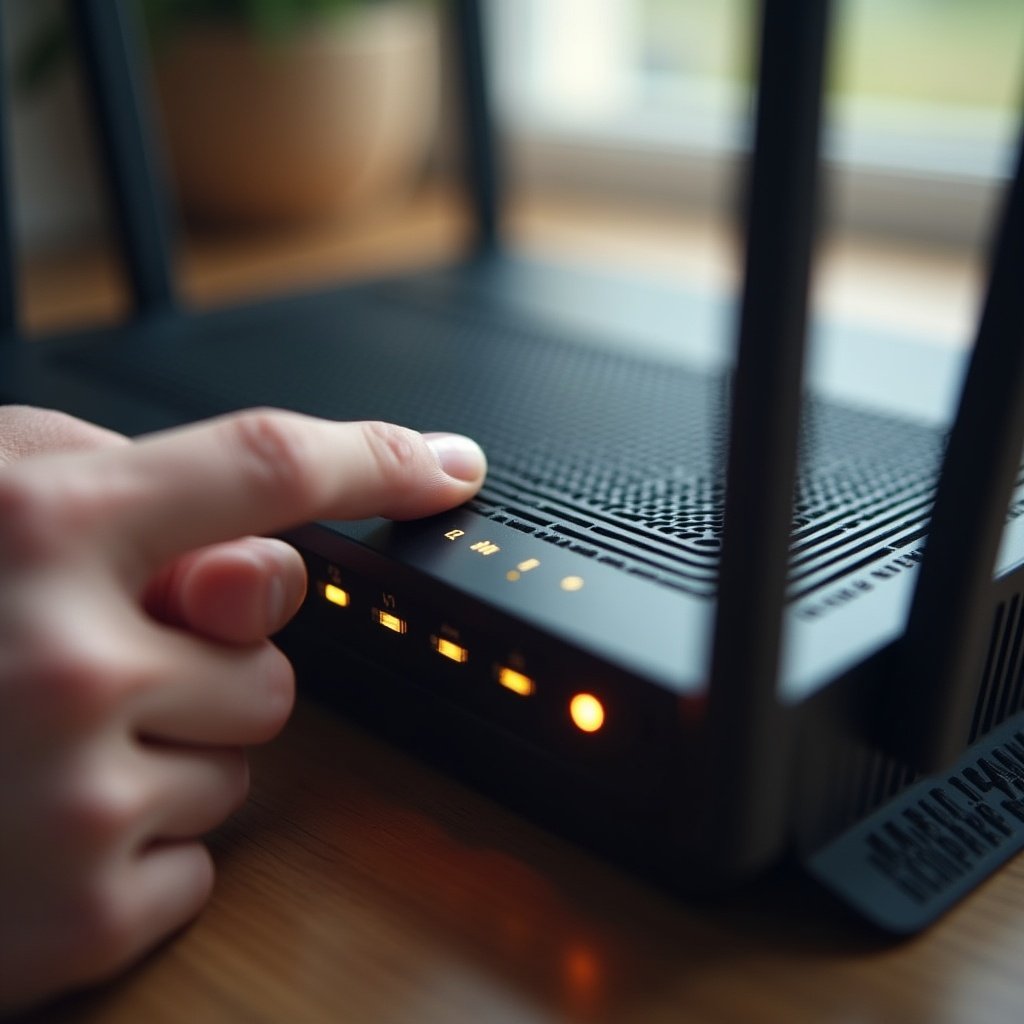
오래된 펌웨어는 보안 취약점뿐 아니라 성능도 떨어집니다. 공유기 관리 페이지(192.168.0.1)에 접속해 펌웨어를 최신으로 업데이트하세요. 통신사 공유기는 자동 업데이트되지만 직접 구매한 공유기는 수동 업데이트가 필요합니다.
4. 인터넷 회선 노후화
5년 이상 같은 회선을 사용하면 광케이블 절연이 노후되어 속도가 저하될 수 있습니다. 통신사에 회선 점검을 요청하세요. 무료로 교체해 줍니다. 특히 빌라나 단독주택의 경우 회선 노후화가 빠른 편입니다.
5. 5GHz 와이파이 미사용
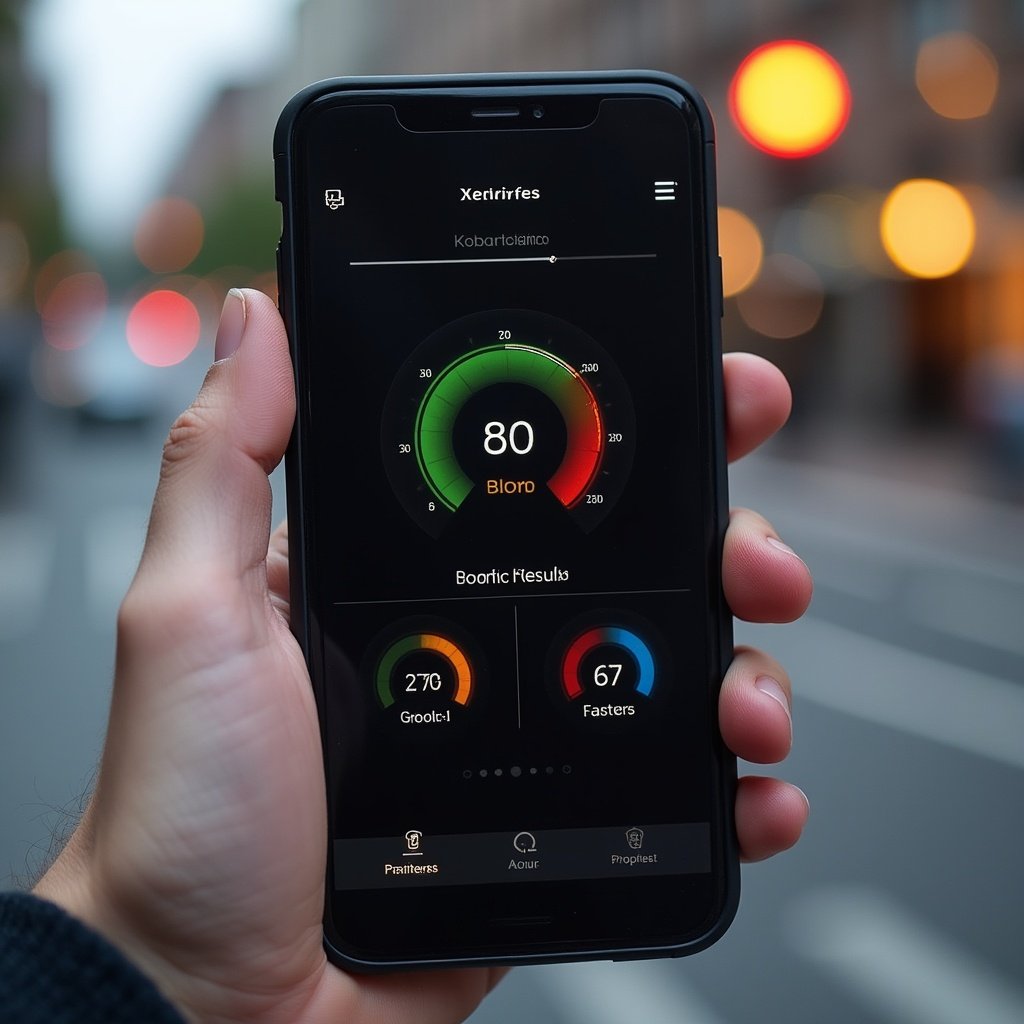
대부분의 공유기는 2.4GHz와 5GHz 듀얼밴드를 지원합니다. 5GHz가 더 빠르지만 사용자가 모르는 경우가 많습니다. 5GHz로 연결하면 속도가 2~3배 빨라집니다. 와이파이 이름 끝에 ‘_5G’가 붙은 네트워크가 5GHz입니다.
6. 와이파이 채널 간섭
아파트 단지에서는 옆집 와이파이와 채널이 겹쳐 간섭이 생깁니다. 공유기 설정에서 와이파이 채널을 1, 6, 11(2.4GHz) 또는 36, 149(5GHz) 등으로 수동 변경해 보세요. WiFi Analyzer 같은 앱으로 가장 빈 채널을 확인할 수 있습니다.
7. 백그라운드 다운로드/업로드
윈도우 업데이트, 클라우드 동기화, 게임 패치가 백그라운드에서 진행되면 다른 작업이 느려집니다. 작업관리자에서 네트워크 사용량을 확인하세요. 사용하지 않을 때 윈도우 업데이트를 진행하도록 설정하세요.
8. 셋톱박스/IoT 기기 트래픽
스마트TV, 스마트 스피커, IP카메라 등이 지속적으로 트래픽을 발생시킵니다. 사용하지 않을 때는 전원을 끄거나 일정 시간만 켜지도록 설정하세요. 특히 IP카메라는 4K 영상 업로드로 인터넷을 많이 사용합니다.
9. 통신사 망 장애
본인 환경 점검 후에도 속도가 안 나오면 통신사 망 자체에 문제가 있을 수 있습니다. 통신사 공식 트위터나 고객센터에 장애 여부를 확인하세요. 통신사 망 장애 시 보상금이 지급되기도 합니다.
마치며
대부분의 인터넷 속도 저하는 본인 환경 점검만으로 해결 가능합니다. 위 9가지를 차근차근 점검해 보시고, 그래도 해결 안 되면 통신사 점검을 요청하세요. 점검은 무료이며 회선 교체나 공유기 교체로 대부분 해결됩니다.