지난 화요일 - 저녁 7시 42분.
"거실에선 - 인터넷 잘 되는데.
방에서는 - 자꾸 - 끊겨요.
공유기가 문제인가요? - 회선이 문제인가요?"
30대 손님 - 카톡 문의였어요.
서울 마포구 아파트 - 32평.
KT 1G 회선.
사실 - 이건 - 회선 문제도 - 공유기 문제도 - 아닙니다.
"와이파이 사각지대" 문제예요.
집 안에 - 신호가 - 약한 구역이 - 있다는 뜻.
이걸 - 정확히 - 어떻게 - 진단할까?
스마트폰만 있으면 - 5분이면 - 셀프 서베이 - 가능합니다.
2026년 - 저희 상담 통계 - 와이파이 관련 문의 - 약 34%가 - "사각지대" 관련.
회선 자체 문제 (23%)보다 - 오히려 - 더 - 많아요.
근데 - 대부분 - 통신사에 전화 → "회선 정상" 안내 → 문제 해결 안 됨.
와이파이 사각지대 - 공유기 위치 · 벽 · 채널 간섭 - 이런 게 - 진짜 원인.
이걸 - 진단 안 하고 - 계속 - "인터넷 안 돼" 스트레스 - 받으시는 분 - 정말 - 많아요.
오늘은 - 스마트폰 - 하나로 - 집 안 와이파이 신호 - 셀프 진단하고 - 해결하는 방법 - 정리합니다.
저희가 - 100명 넘는 손님과 - 함께 진단한 노하우 - 다 - 풀어드릴게요.
신호 강도 - dBm 이해
먼저 - 와이파이 신호 강도 단위 - dBm - 이해가 필요.
dBm 값 해석:
- -30 ~ -50dBm - 매우 강함 (공유기 옆).
- -50 ~ -60dBm - 강함 (같은 방).
- -60 ~ -70dBm - 보통 (옆방).
- -70 ~ -80dBm - 약함 (여러 벽 건너).
- -80dBm 이하 - 사각지대 (연결 자주 끊김).
주의 - dBm은 음수예요.
-50dBm이 -80dBm보다 - 강함.
0에 가까울수록 - 강함.
스트리밍 · 화상회의 안정 - -65dBm 이상 필요.
게임 · 라이브 방송 - -55dBm 이상 권장.
이 숫자 - 기억해두시면 - 사각지대 진단 - 매우 - 명확해집니다.
스마트폰 - 진단 앱 3가지
안드로이드 - iOS별 - 추천 앱.
안드로이드 (무료)
1) Wi-Fi Analyzer (farproc) - 가장 유명, 그래프 실시간.
2) NetSpot - 신호 지도 만들기 가능.
3) Network Cell Info Lite - 5G/4G/와이파이 통합.
iOS
- Apple - 정책상 dBm 값 앱에서 - 안 보여줌.
- 대신 - 아이폰 설정 → 개발자 모드 → Wi-Fi 로그.
- 또는 - "AirPort Utility" 앱 (무료, 설정에서 스캐너 활성화 필요).
- 좀 번거로움.
안드로이드 - Wi-Fi Analyzer가 - 가장 - 간단.
설치 후 - 앱 열면 - 현재 위치의 신호 강도 - dBm 값 - 실시간 표시.
저는 - 손님 상담 시 - Wi-Fi Analyzer + NetSpot 조합 - 자주 추천드려요.
5분 셀프 서베이 - 방법
스마트폰 앱 - 준비되면 - 셀프 서베이 시작.
준비물
- 안드로이드 스마트폰 + Wi-Fi Analyzer.
- 종이 + 펜 (집 도면 대충 그리기).
순서
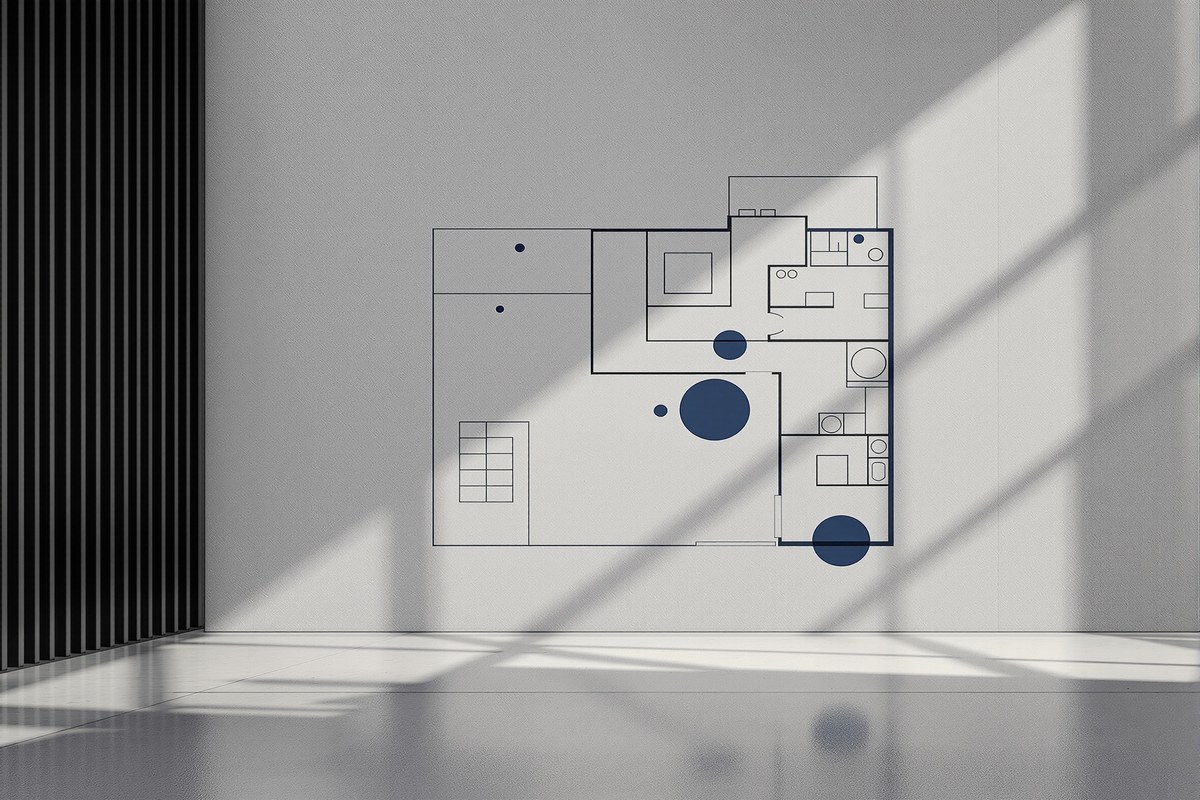
1) 종이에 - 집 도면 - 대충 - 그리기 (거실 · 방 · 화장실 · 베란다).
2) 공유기 위치 - 표시 (★).
3) 앱 켜기 - 신호 강도 실시간 표시.
4) 위치별 - 신호 값 - 종이에 기록.
- 공유기 옆.
- 거실 소파.
- 안방 침대.
- 자녀방 책상.
- 부엌 식탁.
- 화장실.
- 베란다.
5) 각 위치에서 - 30초 정도 - 앱 값 안정 관찰.
6) 최저값 + 평균값 - 기록.
전체 - 5~7분이면 - 서베이 완료.
이 결과 - 사각지대 위치 - 정확히 - 보입니다.
사각지대 - 5가지 원인
서베이 결과 - 사각지대 발견되면 - 원인 진단.
1) 공유기 위치 - 부적절.
- 벽 안쪽 · 서랍 · TV 뒤 → 신호 감쇠.
- 집 중앙에 두는 게 이상적.
2) 콘크리트 벽 · 철재 문 · 대형 거울.
- 콘크리트 벽 - 신호 감쇠 15~25dBm.
- 철재 문 - 감쇠 10~20dBm.
- 대형 거울 - 감쇠 5~10dBm (반사).
- 냉장고 · 세탁기 - 감쇠 8~15dBm.
3) 채널 간섭 (2.4GHz).
- 옆집 공유기와 - 같은 채널 사용.
- 아파트 - 특히 심함.
- Wi-Fi Analyzer - 채널 상태 - 그래프로 표시.
4) 전자레인지 · 블루투스 · 무선 마우스.
- 모두 - 2.4GHz 사용.
- 작동 시 - 와이파이 신호 - 순간 하락.
- 저녁 요리 시간대 - 자주 발생.
5) 공유기 노후화.
- 5년 이상 - 와이파이 5 - 커버리지 좁음.
- 와이파이 6 신제품 - 같은 위치 - 신호 5~10dBm 개선.
각 원인에 따라 - 해결책이 - 다릅니다.
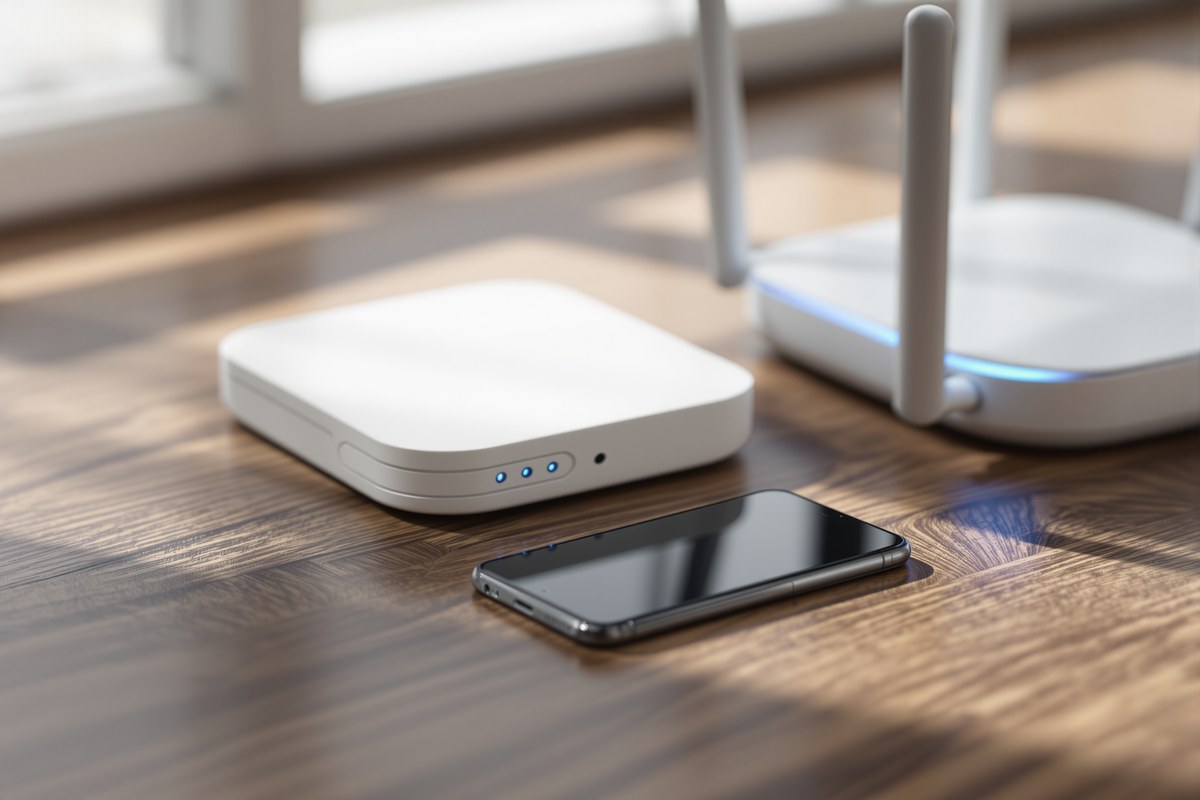
해결 1 - 공유기 위치 이동 (무료)
가장 - 저렴하고 - 효과 큰 방법.
공유기 위치 - 이동만으로 - 대부분의 사각지대 해결.
좋은 위치:
- 집 중앙 (직선 거리 최소화).
- 높은 곳 - 책장 위 · 벽걸이.
- 공기 순환 잘 되는 곳.
- 안방과 거실 - 벽 사이.
피해야 할 위치:
- 서랍 안 · 캐비닛 안 (신호 차단).
- TV 뒤 · 대형 가구 뒤.
- 창가 (외부로 신호 낭비).
- 냉장고 · 세탁기 옆 (간섭 + 발열).
- 바닥 (신호 위쪽으로 안 감).
저희 손님 케이스 - 서초구 방배동 40평 아파트.
공유기 - 원래 안방 서랍 위 → 거실 책장 상단 이동.
안방 신호 - -78dBm → -62dBm (16dBm 개선).
자녀방 - -82dBm → -65dBm.
"이렇게 간단히 해결될 줄 몰랐다"고 - 만족하셨어요.
해결 2 - 채널 변경 (무료)
아파트 · 다세대 주택 - 채널 간섭 - 정말 흔한 원인.
방법:
1) Wi-Fi Analyzer 앱 - "Channels" 탭.
2) 사용 중인 채널 + 주변 공유기 채널 - 확인.
3) 가장 - 사용자 적은 채널 - 확인.
4) 공유기 관리 페이지 (192.168.1.1 또는 tplinkwifi.net) - 접속.
5) 무선 설정 → 채널 - 수동 지정.
- 2.4GHz - 1, 6, 11 중 선택 (겹침 없는 채널).
- 5GHz - 자동 유지 또는 36, 40, 44, 48.
6) 저장 → 공유기 재부팅.
채널 변경만으로 - 신호 3~8dBm 개선 - 흔한 케이스.
아파트 · 오피스텔 거주자 - 필수 확인.
저는 - 우리 집도 - 6개월마다 - 채널 재점검합니다.
옆집 공유기가 - 바뀌면 - 간섭 지형도 - 변해요.
해결 3 - 메시 시스템 (10~30만 원)
위 방법으로도 안 되면 - 하드웨어 업그레이드.
가장 효과적 - 메시 와이파이 시스템.
메시 vs 익스텐더 - 결정적 차이:
- 익스텐더 - 신호를 - 단순 증폭. 지연 · 속도 반토막.
- 메시 - 여러 노드가 - 통합 네트워크. 지연 없이 확장.
메시 시스템 추천 (2026년 7월 기준):
- TP-Link Deco X20 (2개 세트, 18만 원대) - 가성비 최고.
- ASUS ZenWiFi XD5 (2개 세트, 24만 원대) - 성능 좋음.
- Netgear Orbi RBK752 (3개 세트, 50만 원대) - 최고 안정성.
- Google Nest Wifi Pro (2개 세트, 32만 원대) - Google 홈 통합.
설치:
1) 메인 노드 - 거실 공유기 위치.
2) 서브 노드 - 사각지대 방 근처.
3) 앱으로 - 셋업 (5~10분).
4) 자동으로 - 두 노드 - 통합 네트워크 형성.
저희 손님 (성북구 32평) - TP-Link Deco X20 셋업 - 안방 신호 -78dBm → -48dBm.
"이제 어디서든 신호가 강하다"고 - 만족.
실제 사례
저희가 도와드린 세 가정 - 비교.
케이스 A - 마포구 25평 아파트 (30대 부부, 안방 자꾸 끊김)
서베이 결과:
- 공유기 옆 - -42dBm (강).
- 거실 - -55dBm (강).
- 안방 - -76dBm (약).
- 화장실 - -85dBm (사각).
원인 - 공유기 창가 위치 + 콘크리트 벽 2개 관통.
해결:
1) 공유기 - 거실 책장 상단으로 이동 (무료).
2) 채널 - 6번으로 변경 (무료).
결과 - 안방 -76 → -58dBm.
비용 0원. 서베이 + 이동 30분.
케이스 B - 성북구 32평 아파트 (자녀 2 + 부부)
서베이 - 자녀방 · 안방 · 화장실 모두 -75dBm 이하.
원인 - 25평 넘어감. 단일 공유기 커버리지 한계.
해결 - TP-Link Deco X20 메시 (18만 원).
결과 - 모든 위치 -55dBm 이상.
"이제 어디서든 게임 · 스트리밍 안정"이라고 만족.
케이스 C - 서초구 방배동 45평 (재택근무자)
서베이 - 홈오피스 방 -72dBm.
원인 - 45평 대형 평수 + 공유기 노후 (와이파이 5).
해결 - Netgear Orbi RBK752 3개 노드 (50만 원).
결과 - 홈오피스 -48dBm. 재택 화상회의 안정.
"5년 넘게 참았던 스트레스가 해결됐다"고 - 만족.
평수별 - 권장 셋업
집 평수에 따라 - 권장 셋업 정리.
10~20평 (원룸 · 소형)
- 단일 공유기 - 충분.
- 위치 최적화 + 채널 조정.
- TP-Link Archer AX23 (8만 원대) 가성비 최고.
20~30평 (2인 가구 · 중형)
- 단일 공유기 - 위치 좋으면 충분.
- 사각지대 있으면 - 익스텐더 (5만 원) 또는 메시 2개 세트.
- ASUS RT-AX55 (9만 5천 원) 무난.
30~40평 (가족 · 대형)
- 메시 시스템 2개 세트 필수.
- TP-Link Deco X20 (18만 원) 또는 ASUS ZenWiFi XD5 (24만 원).
40평 이상 (대형 · 복층)
- 메시 시스템 3개 노드 이상.
- Netgear Orbi RBK752 (50만 원) 또는 Ubiquiti UniFi.
- 복층 - 각 층에 1개씩 노드.
저는 - 25평 넘어가는 분께 - 메시 시스템 - 항상 추천드립니다.
익스텐더는 - 임시 해결일 뿐.
정리
와이파이 사각지대 셀프 진단 - 핵심 정리.
1) dBm 이해 - -30 강 / -70 약 / -80 사각.
2) Wi-Fi Analyzer 앱 - 5~7분 서베이.
3) 원인 5가지 - 공유기 위치 · 벽 · 채널 · 간섭기기 · 노후.
4) 무료 해결 - 위치 이동 + 채널 변경 (dBm 5~15 개선).
5) 유료 해결 - 메시 시스템 (18~50만 원).
6) 25평 넘으면 - 메시 검토.
7) 익스텐더보다 메시가 성능 훨씬 우수.
혹시 - 본인 집의 와이파이 사각지대 - 진단 도움 필요하시면 - 무료 상담 주세요.
서베이 방법 안내 + 메시 시스템 추천 + 셋업 가이드까지 - 도와드립니다.
저희가 - 100건 넘게 진단 도와드린 노하우 - 다 - 풀어드립니다.
집 안 어디서든 안정적 와이파이 - 삶의 질 큰 차이.
셀프 서베이 - 오늘 저녁 5분만 투자하세요.