"와이파이가 또 끊겼어요. 어제는 잘 됐는데."
어제 저녁 8시 50분쯤 - 손님 한 분 전화 받았어요.
이게 - 진짜 자주 받는 전화입니다.
와이파이 끊김은 - 단순 속도 저하랑은 - 또 다른 영역이거든요.
완전히 신호가 끊기는 거예요.
저는 - 그 자리에서 - 5분 안에 해결되는 7단계 진단 절차를 안내해드렸어요.
결과 - 5단계에서 해결됐어요.
손님은 "이렇게 간단했어?" 하시더라고요.
오늘은 - 그 7단계 정리해드립니다.
와이파이 끊겼을 때 - 통신사 전화 걸기 전에 - 한 번씩 시도해보세요.
80% 케이스는 - 본인이 직접 해결 가능해요.
단계 1 - 모뎀·공유기 LED 확인 (30초)
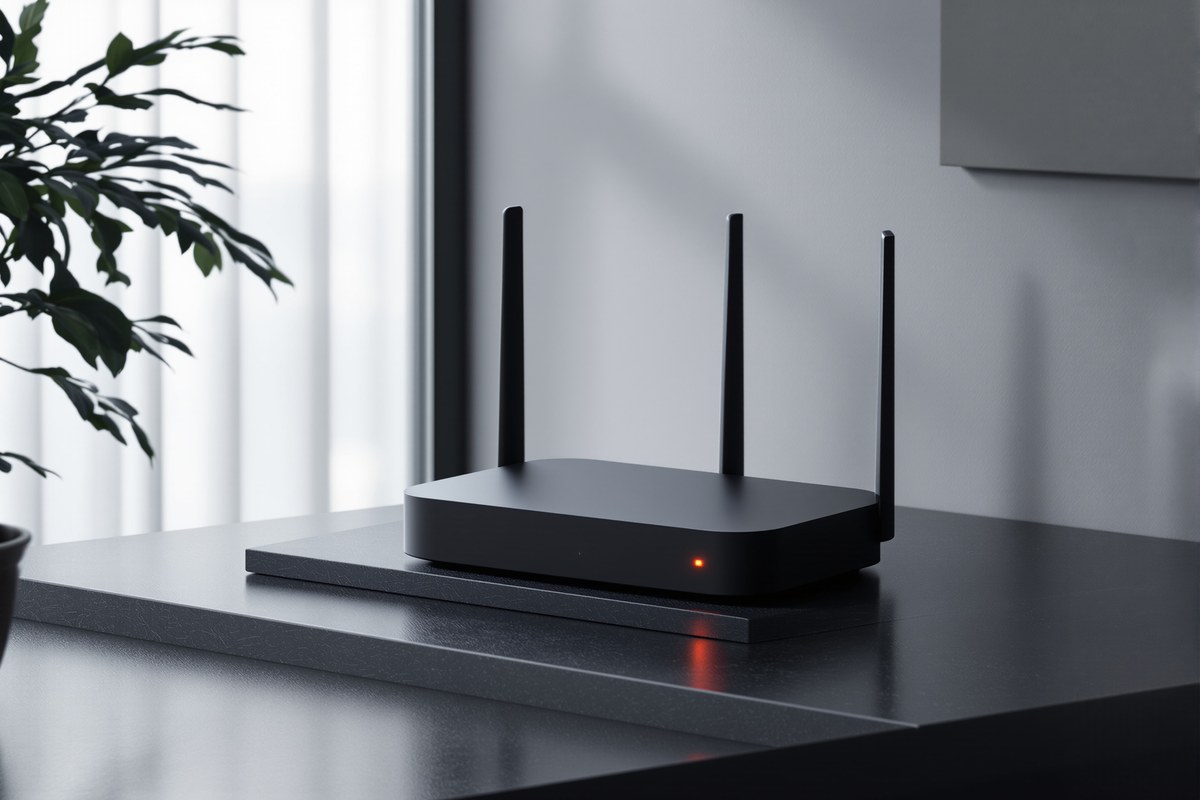
가장 먼저 - 모뎀과 공유기의 LED 등을 보세요.
정상 작동 시 - 보통 파란색 또는 초록색 등이 켜져 있습니다.
빨간색 등이 켜져 있거나 - 모든 등이 꺼져 있으면 - 회선 자체가 끊긴 상태예요.
이때는 단계 2로.
모든 등이 정상 (파란색·초록색) - 회선은 살아 있는데 와이파이만 안 되는 거예요.
이건 - 단계 3 (재부팅)으로 가세요.
LED 보는 데 - 30초면 돼요.
하지만 - 가장 중요한 첫 단계입니다.
단계 2 - 모뎀·공유기 재부팅 (90초)
모뎀과 공유기 전원을 - 30초 이상 뽑으세요.
"30초 이상"이 중요해요.
그래야 내부 메모리가 - 완전히 초기화됩니다.
5초 뽑았다 꽂으면 - 효과 없어요.
저는 개인적으로 - 1분 뽑고 30초 기다린 후 - 다시 꽂는 걸 추천드립니다.
순서가 - 중요합니다.
1) 모뎀 먼저 전원 꽂기 → LED 안정화까지 약 60초 대기.
2) 공유기 전원 꽂기 → LED 안정화까지 약 30초 대기.
3) 디바이스 (핸드폰·노트북) 와이파이 재연결.
이 순서 - 거꾸로 하시면 - 다시 안 될 수 있어요.
이거 - 진짜로요.
단계 3 - 디바이스 와이파이 잊어버리기
모뎀·공유기 정상인데 - 본인 디바이스만 안 잡힐 때.
디바이스 설정 → 와이파이 → 해당 와이파이 이름 옆 "i" 또는 톱니바퀴 → "이 네트워크 잊기".
그 후 - 다시 와이파이 검색하고 비밀번호 입력해서 재연결.
이게 - 디바이스 메모리에 - 잘못된 연결 정보가 - 캐시된 경우 해결됩니다.
의외로 - 많은 케이스가 - 이거 하나로 해결돼요.
아이폰 / 안드로이드 / 윈도우 / 맥북 - 모두 이 기능 있습니다.
처음 한 번 - 디바이스별로 어떻게 설정에 들어가는지 - 익혀두시면 - 평생 쓰는 기술이에요.
검색에서 - "iPhone wifi forget" - 또는 - "Samsung Galaxy wifi 잊어버리기" - 검색하시면 - 1분 이내 방법 나옵니다.
단계 4 - 다른 디바이스 테스트
본인 핸드폰만 안 되는지 - 다른 디바이스도 안 되는지 - 확인하세요.
가족 핸드폰, 노트북, 태블릿 - 다 안 되면 → 공유기 또는 회선 문제.
본인 핸드폰만 안 되면 → 핸드폰 자체 문제.
이게 - 진단의 기본 구분점이에요.
핸드폰 자체 문제일 가능성 큰 신호 - 1) 다른 와이파이는 잘 잡힌다, 2) 모바일 데이터는 잘 된다, 3) 비행기 모드 켰다 끄면 일시 해결.
이런 경우 - 핸드폰 재부팅 + 와이파이 설정 초기화 시도.
삼성 갤럭시 S24 / 아이폰 15 같은 최신 디바이스에서도 - 가끔 이런 일 있어요.
이상한 일은 아닙니다.
단계 5 - 유선 직결 테스트
공유기에 LAN 케이블 직접 연결해보세요.
공유기의 LAN 포트 (보통 노란색 또는 1~4 번호 표시)에 - 노트북이나 PC를 직접 케이블로 연결.
이때 인터넷이 - 잘 되면 → 와이파이 신호 문제.
유선도 안 되면 → 공유기 자체 또는 회선 문제.
유선은 잘 되는데 와이파이만 안 되는 거면 - 공유기 와이파이 송신부 고장 가능성.
이때는 - 통신사에 연락해서 공유기 교체 요청하세요.
임대 공유기는 - 무상 교체됩니다.
저희 손님 (어제 그 분) - 정확히 이 단계에서 해결됐어요.
공유기 와이파이 송신부 - 미세한 고장이었습니다.
단계 6 - 네트워크 명령어 진단
유선도 안 되면 - 명령어로 진단해보세요.
PC에서 명령 프롬프트 (Windows) 또는 터미널 (Mac) 열고 - 다음 명령어 입력.
1) ping 8.8.8.8 - 구글 DNS 핑.
응답 없음 → 인터넷 자체 끊김.
응답 정상 (시간 표시) → 인터넷 살아 있음.
2) ping google.com - 도메인 핑.
"호스트를 찾을 수 없음" → DNS 문제.
이때는 - ipconfig /flushdns 입력하시면 DNS 캐시 초기화됩니다.
3) tracert google.com - 경로 추적.
중간 어디서 멈추면 - 그 지점의 네트워크 장애예요.
이거 - 통신사 신고 시 - 정확히 어디 문제인지 - 알려주는 증거 자료가 됩니다.
스크린샷 남겨두세요.
단계 7 - 통신사 신고
여기까지 다 시도해보고 안 되면 - 통신사 회선 자체 문제.
LG U+ 1644-7000, SK 106, KT 100 - 24시간 신고 가능합니다.
"단계 1~6 다 시도해봤는데 안 됩니다"라고 - 명확히 말씀하세요.
그래야 - 점검 절차가 - 빨라져요.
그리고 - 1~6단계 진단 결과 + 시간 + 디바이스 정보 - 정리해서 - 알려주세요.
"단계 5에서 유선 직결도 안 됨, 단계 6에서 ping 8.8.8.8 응답 없음" - 이렇게 말씀하시면 - 통신사 측에서 - 즉시 회선 점검 출동합니다.
일반적인 신고보다 - 처리가 1.5~2배 빨라요.
저희 손님 - 어제 이 방식으로 - 새벽 6시 13분에 회선 복구됐어요.
원래 8시간 걸릴 예정이었는데 - 4시간만에 해결.
예방법
와이파이 끊김 - 예방할 수 있는 방법이 - 있어요.
1) 공유기를 - 가능한 통풍 잘 되는 곳에 두기.
공유기 위에 책 쌓아두시면 - 발열 → 칩 손상 → 잦은 끊김 발생.
이거 - 본인은 모르고 - 그냥 책 올려두시는 분들 - 의외로 많습니다.
2) 펌웨어 정기 업데이트.
공유기 관리 페이지 (보통 192.168.0.1) → 펌웨어 업데이트 메뉴.
6개월에 한 번 정도 - 확인하시면 좋아요.
보안 + 성능 둘 다 - 개선됩니다.
3) 와이파이 채널 변경.
주위 와이파이가 많으면 - 채널 간섭으로 - 끊김 자주 발생.
공유기 설정에서 - 채널 자동 설정 또는 - 1, 6, 11 (2.4GHz) / 36, 149 (5GHz) 수동 설정.
이게 - 환경에 따라 - 끊김 50% 이상 줄일 수 있어요.

정리
와이파이 끊김 - 5분 안에 진단·해결하는 7단계.
1) LED 확인 (30초).
2) 모뎀·공유기 재부팅 (90초).
3) 디바이스 와이파이 잊어버리기.
4) 다른 디바이스 테스트.
5) 유선 직결 테스트.
6) 명령어 진단 (ping, tracert).
7) 통신사 신고.
이 순서 - 외워두시면 - 평생 쓰는 기술이에요.
혹시 - 이 7단계로도 해결 안 되시거나 - 단계 자체가 헷갈리시면 - 저희한테 연락 주세요.
전화 또는 카톡으로 - 원격 진단 도와드립니다.
무료고 - 통신사 가입자 아니셔도 - 도와드려요.
이게 - 진짜 - 통신사 신고하기 전에 - 5분만 투자하시면 - 거의 다 해결됩니다.
확실해요.